笔记本键盘用不了是哪个键锁起来了(笔记本电脑键盘锁住了按哪个键解锁)
1、笔记本键盘用不了是哪个键锁起来了
笔记本键盘使用不了,很可能是由于某个键被锁定了。笔记本键盘有一些功能键,它们可以锁定部分键盘,比如数字键盘、大小写切换键等等。以下是可能导致键盘无法使用的一些常见情况以及解决方法:
检查是否意外按下了“NumLock”键。该键用于切换数字键盘功能。如果NumLock键被按下并锁定了数字键盘,则无法使用字母、符号等非数字键。解决方法是按下NumLock键,释放数字键盘锁定。
大小写切换键也可能是问题所在。如果键盘上的Caps Lock或Shift键意外按下,键盘将锁定为大写或小写,导致无法正常输入。解决方法是再次按下Caps Lock或Shift键,切换键盘为正常输入模式。
此外,有些笔记本键盘还具有功能键,如Fn键。如果Fn键被按下,并与其他键组合使用,可能会激活特定功能,从而导致部分键无效。解决方法是释放Fn键或按下其他键,恢复键盘正常使用。
如果以上方法都无效,可能是键盘驱动程序出现故障。你可以尝试重新启动电脑,更新或重新安装键盘驱动程序来解决问题。
当笔记本键盘无法使用时,首先要检查是否有某个键被锁定。通过检查NumLock键、Caps Lock键、Shift键以及Fn键的状态,解锁键盘或恢复正常输入模式。如果问题仍然存在,考虑检查键盘驱动程序是否正常运行。希望以上方法能帮助你解决键盘使用问题。
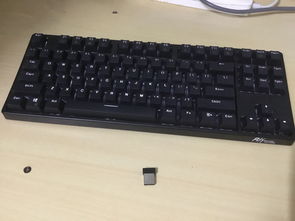
2、笔记本电脑键盘锁住了按哪个键解锁
笔记本电脑是如今人们生活中必不可少的工具,但在使用过程中,有时我们会遇到一些意外情况,比如键盘锁住了。那么,究竟按哪个键才能解锁呢?接下来,我将为大家详细介绍解锁键盘的几种方法。
我们可以尝试按下“Caps Lock”键。这个键位于键盘左上角,一般带有一个帽子图标。当键盘锁住时,按下该键会进行大小写切换,如果键盘被锁定,则可以解除锁定状态。
我们可以按下“Num Lock”键。这个键位于键盘右上角,一般带有一个数字图标。当键盘锁住时,按下该键会进行数字键区域的切换,如从功能键到数字键。如果键盘被锁定,则可以解除锁定状态。
如果以上两个键没有解锁键盘,我们可以尝试按下“Scroll Lock”键。这个键位于键盘右上角,一般带有一个滚动条图标。当键盘锁住时,按下该键会进行滚动功能的切换,如在文本编辑软件中使用上下箭头键进行页面滚动。如果键盘被锁定,则可以解除锁定状态。
如果以上方法都没有解锁键盘,那么我们可以尝试使用组合键。可以按下“Ctrl”、“Alt”和“Delete”这三个键,同时按下并释放。这个组合键在大部分笔记本电脑上都可以启动任务管理器,如果键盘锁住,也可以解除锁定状态。
以上就是解锁笔记本电脑键盘的几种方法。在遇到键盘锁住的情况时,我们不要惊慌,可以尝试以上方法逐一排除。除此之外,还可以尝试重启笔记本电脑,或者通过插入外部键盘解决问题。掌握解锁键盘的方法,可以帮助我们更好地应对各种突发情况,提高工作效率。
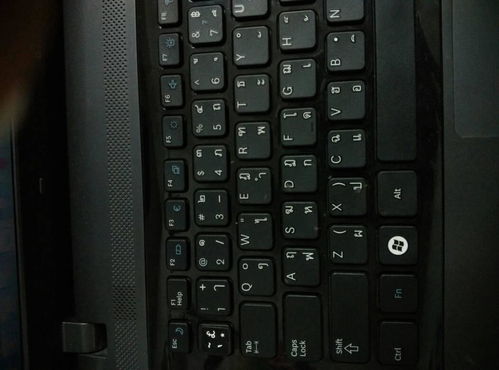
3、机械键盘锁住了按fn加什么键
机械键盘是一种使用机械开关而非薄膜开关的键盘,它使用了类似于旧式打字机的机械结构,给用户带来更好的手感和反馈。然而,有些机械键盘会出现锁住了按Fn加什么键的问题,这给用户的使用带来了一定的困扰。
在许多机械键盘中,Fn键通常起到了多功能或快捷键的作用。通过同时按下Fn键和相应的功能键,用户可以实现诸如调节音量、亮度、屏幕锁定等操作。然而,有时候我们可能会遇到按下Fn键后,无法通过其他键来触发相应的功能。这可能是因为键盘被锁住了。
要解决这个问题,首先我们应该确定键盘是否真的被锁住了。在大多数机械键盘上,有一个特殊的锁定功能,按下Fn和某个功能键(通常是Fn和F1或Fn和ESC键)可以将键盘锁定。当键盘被锁定后,所有的功能键都无法使用,只能使用标准键盘布局。如果键盘被锁定了,我们只需要再次按下Fn和对应的功能键即可解锁。
如果键盘没有被锁住,但仍然无法触发功能键,我们可以尝试重新连接键盘或更换电脑的USB接口。有时候,键盘与电脑之间的连接问题会导致一些按键失效。如果问题仍然存在,可能是键盘本身出现了故障或者需要清洁。
在使用机械键盘时,锁住了按Fn加什么键是一个常见的问题。通过识别键盘是否锁定,重新连接键盘以及进行适当的维护,我们可以解决这个问题,确保键盘的正常使用。
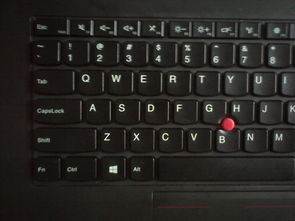
4、华硕笔记本按键失灵修复小技巧
华硕笔记本是许多人常用的电脑品牌之一,但是有时候使用过程中可能会出现按键失灵的问题。今天我将分享一些修复华硕笔记本按键失灵的小技巧。
我们可以尝试重新启动笔记本。有时候只是某个按键暂时失灵,重新启动可以解决问题。通过点击“开始”,选择“重新启动”或者选择“关闭电脑”,然后再次开机即可。
另外,我们可以检查一下键盘区域是否有灰尘、污垢等物质影响按键正常按下。可以使用橡皮擦或者专用的键盘清洁剂稍微清洁一下键盘。千万要记住在清洁键盘时一定关机并断开电源。
如果以上方法无效,我们还可以尝试通过更新驱动程序来解决问题。在华硕官方网站上找到适合您笔记本型号的驱动程序,下载并安装。记得在更新驱动程序之前备份您的数据,以防万一。
如果上述方法都没有效果,那么很可能是硬件故障造成的按键失灵。这种情况下,最好将笔记本送去专业的维修中心进行检修。
华硕笔记本按键失灵可以通过重新启动、清洁键盘、更新驱动程序等小技巧来解决。如果问题仍未解决,建议寻求专业帮助。希望这些技巧能帮助到遇到类似问题的人们。
