戴尔如何解除省电模式(dell显示器一直显示进入省电模式)
1、戴尔如何解除省电模式
戴尔如何解除省电模式
戴尔电脑在使用过程中,为了节省电量和提高电池的使用寿命,会自动进入省电模式。省电模式可以降低电脑的性能,并关闭一些不必要的功能,从而减少电池的消耗。但有时候,我们可能需要解除省电模式,以获得更好的性能和使用体验。
要解除省电模式,首先需要在桌面上找到“电源管理”选项。可以通过右击桌面空白处,选择“显示设置”或者“个性化”来找到这个选项。一旦进入“电源管理”界面,你会看到几个不同的电源方案,例如“平衡模式”和“节能模式”。
选择“平衡模式”可以解除省电模式,并且提供最佳的性能和电池寿命折中。在“平衡模式”下,电脑会自动进行频率和性能的调整,根据你的使用需求来达到最佳效果。
另外,你也可以通过自定义电源计划来解除省电模式。点击“更改计划设置”按钮,进入自定义电源计划界面。在这里,你可以根据自己的需要调整各种设置,例如亮度、待机时间、硬盘的关闭等。
除了以上方法,还可以通过按键组合来解除省电模式。通常情况下,戴尔电脑上的Fn键(功能键)和F键的组合可以实现一些特殊功能。有些戴尔电脑,按下Fn键和F3键可以切换电源计划,从而解除省电模式。
戴尔电脑解除省电模式非常简单。只需要通过桌面上的“电源管理”选项,选择适合自己需求的电源方案,或者通过按键组合来切换电源计划。无论是为了获得更好的性能还是延长电池寿命,解除省电模式都是非常容易的。

2、dell显示器一直显示进入省电模式
Dell显示器一直显示进入省电模式是一个常见的问题,引起很多用户的困扰。当显示器进入省电模式后,屏幕会变暗或者全黑,导致无法正常使用。但是,这个问题通常有简单的解决方法。
你可以尝试检查电源线是否连接到显示器和电源插座上。松动的电源线可能导致电源不稳定,显示器进入省电模式。确保电源线牢固连接并插入正确位置。
如果电源线连接正常,接下来可以尝试通过按下电源按钮或重新启动计算机来解决问题。有时候,计算机的电源管理设置可能会导致显示器进入省电模式。重新启动计算机将清除任何可能的故障。
另外,检查显示器的设置菜单也是一个有效的解决方法。在菜单中,你可以找到节能选项或省电模式设置。确保这些选项设置为“关闭”或“从不”,这样显示器就不会自动进入省电模式。
如果以上方法都没有解决问题,那么可能是显示器本身出现了故障。你可以尝试将显示器连接到另一台计算机上,看看问题是否还存在。如果其他计算机上也出现同样的问题,那么可能需要联系Dell客服进行进一步的检修或更换。
当Dell显示器一直显示进入省电模式时,首先确保电源连接正常,尝试重新启动计算机,检查显示器的设置菜单,以及确认显示器本身是否出现故障。希望这些方法能帮助你解决问题,使你的显示器恢复正常使用。
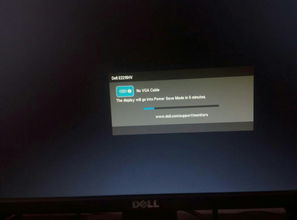
3、dell进入省电模式无法唤醒黑屏
在使用电脑过程中,有时会遇到一些问题,比如当我们把戴尔电脑设置为省电模式后,无法从睡眠状态中唤醒,屏幕仍然黑屏。这种情况可能是由多种原因引起的,下面就为大家分析一下可能的解决方法。
可以尝试按下任意键或点击鼠标,看看是否可以唤醒屏幕。如果仍然无法唤醒,可以尝试长按电源按钮来重启电脑。重启后,检查一下电源设置是否正确,确保省电模式和睡眠模式的设置没有问题。
可以检查一下电源适配器是否正常连接。有时候,电源插头松动或者电源线出现故障,会导致电脑进入省电模式后无法正常唤醒。重新插拔电源插头,检查电源线是否完好,可以解决这个问题。
另外,还有可能是显卡驱动或操作系统出现了问题。你可以尝试更新显卡驱动程序,或者重装一下操作系统,以解决黑屏问题。同时,确保系统已经安装了最新的补丁和更新,以确保系统的稳定性和兼容性。
如果以上方法都无法解决问题,可能是硬件出现了故障。建议联系戴尔客服或专业维修人员进行检修,以确定具体问题所在。
当戴尔电脑进入省电模式后无法唤醒黑屏时,我们可以按下任意键或点击鼠标、检查电源适配器的连接、更新驱动程序、重装操作系统,或者寻求专业维修人员的帮助。通过逐一排查问题的原因,并采取相应的解决措施,相信大部分问题都能得到解决,让我们的电脑恢复正常运行。

4、戴尔进入省电模式如何唤醒
戴尔进入省电模式是一种很好的节能方式,可以帮助延长电脑的电池寿命。但是,有时候我们可能遇到一个问题,就是不知道如何唤醒电脑从省电模式中恢复正常工作。下面我将为大家介绍几种常见的唤醒方法。
您可以尝试按下键盘上的任意键或者移动鼠标。这是最简单的方法,只需确保键盘和鼠标处于正常工作状态,然后点击或移动即可唤醒电脑。
您还可以通过按下电源按钮来唤醒电脑。这个按钮通常位于电脑机箱的正面或侧面,就是我们通常所说的“开机键”。按下电源按钮后,待电脑重新启动即可。
如果以上方法都不起作用,您可以尝试连接电源适配器并插入电源插座,并保持一段时间。有时候电池电量过低可能会导致电脑无法唤醒,此时将电脑接通电源,经过一段时间的充电后再尝试唤醒,可能会得到成功。
如果您仍然无法唤醒戴尔电脑,您可以尝试重新开机。这可以通过按住电源按钮长按几秒钟来实现。然后等待片刻后,再次按下电源按钮,电脑将会重新启动。
总结起来,戴尔电脑进入省电模式后,如果想要唤醒电脑,您可以按下键盘、移动鼠标,或者按下电源按钮,或者连接电源适配器并插入电源插座,或者重新开机。希望以上方法能够帮助到您,让您顺利唤醒戴尔电脑。
